刚下载安装完成?跟着四步快速上手
从注册登录到隐私设置,这套新手指南按实际使用顺序编排,帮助第一次接触 Telegram 的用户 少走弯路,尽快用顺手。
01
注册登录:手机号 + 验证码即可开始
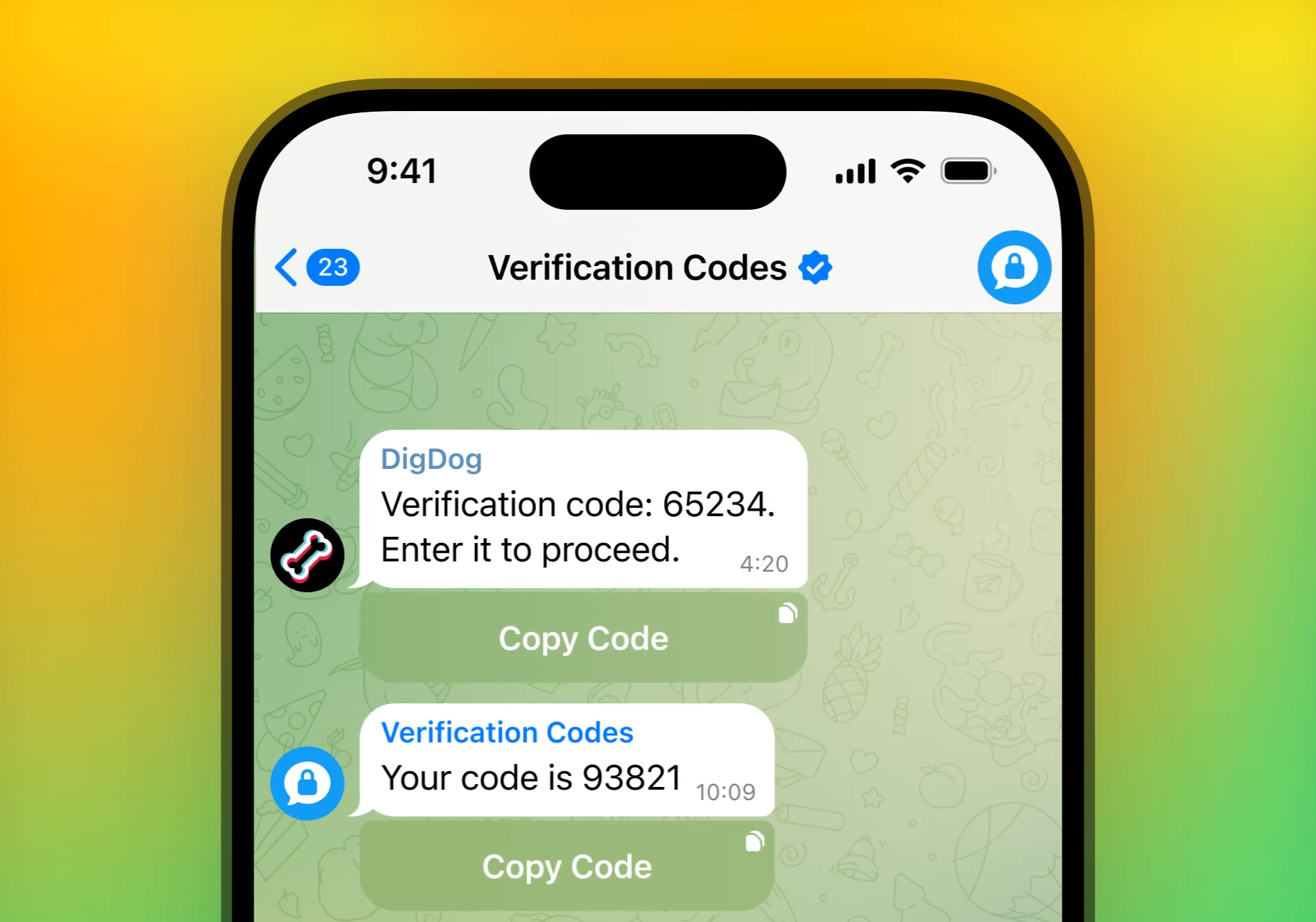
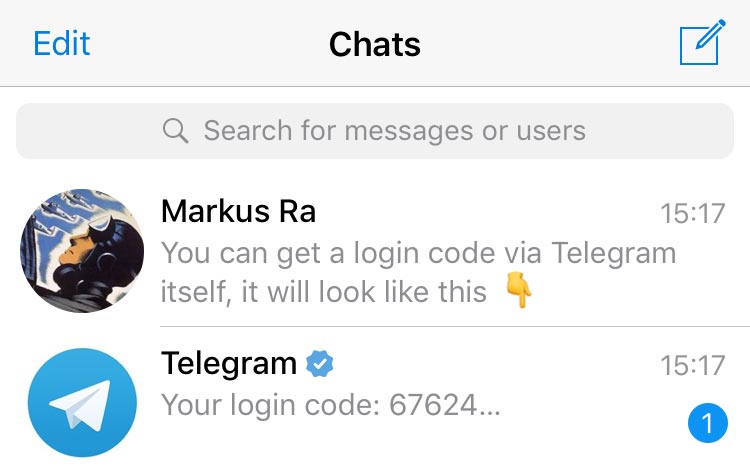
首次打开客户端输入手机号,稍等几秒会收到一条包含验证码的登录消息,输入验证码即可创建账号;已经有账号的用户可以直接用手机端扫描电脑端展示的登录二维码,几秒钟完成跨设备登录,无需重复输入密码。
- ✓登录验证码只应由本人使用,切勿转发给任何自称客服的人
- ✓扫码登录时请确认二维码来源于本人正在操作的设备
02
云端同步:换设备不用手动导出聊天记录
Telegram 的消息存储在云端而不是单一设备本地,登录同一账号后,Windows 电脑版、macOS 苹果版与手机端会自动拉取历史会话、置顶设置与文件夹分类,不需要额外操作导入导出。
- ✓多台设备可以同时保持登录状态,互不冲突
- ✓在“设置-隐私与安全-活跃会话”中可以查看并远程终止陌生设备的登录

03
频道与群组:从关注到自己运营
刚开始使用时可以先通过站内搜索或分享链接加入几个感兴趣的公开频道,熟悉消息置顶、投票、话题讨论等基础功能后,再考虑自己创建群组或频道,逐步设置管理员权限与自动化机器人。
- ✓公开频道内容可以被搜索引擎收录,适合长期内容运营
- ✓群组管理员权限可以按角色拆分,避免误操作影响全员

04
隐私与通知:把该关的选项提前关掉
进入“设置-隐私与安全”,可以分别设置手机号、最后上线时间、头像的可见范围;“设置-通知与声音”中则可以针对不同聊天类型单独设置提醒方式,减少非工作时间被打扰的情况。
- ✓建议将手机号可见范围设置为“仅联系人”或完全隐藏
- ✓重要工作群组可以单独设置为例外,保留强提醒