
Telegram 下载中心
这里整理了 telegram 电脑版下载、安卓下载、苹果下载的官方入口。桌面端体验更适合长时间办公场景, 建议优先在电脑上安装,再补充手机端保持消息实时提醒。
Windows 电脑版 安装包
v6.2.3适用于 Windows 10 / 11 系统,双击安装包后按提示完成安装,无需额外配置运行环境,推荐办公与长文本沟通场景优先安装。
安装包大小约 约 68MB,来源为官方发行渠道
为什么建议优先安装电脑版
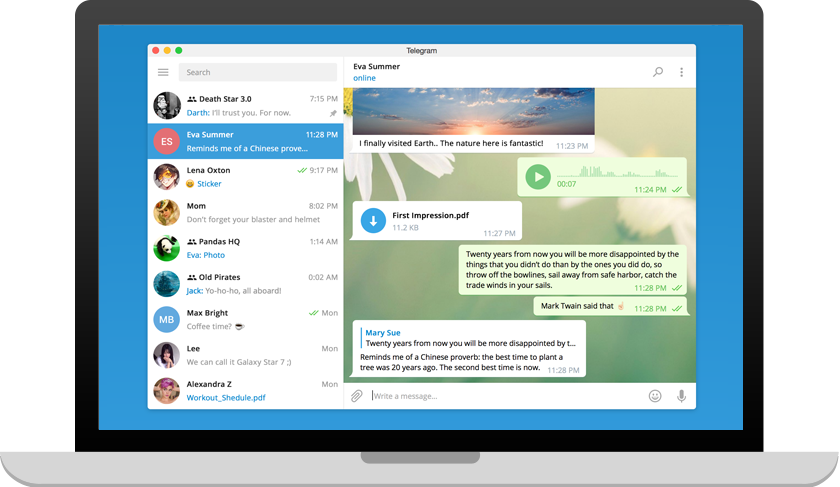
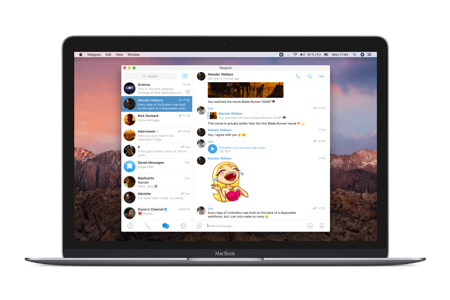
相比手机端,Windows 电脑版和 macOS 苹果版在处理大段文字、批量转发文件、多群组管理时效率更高, 键盘输入和窗口多开也更符合办公场景需求。安装电脑版后登录同一账号,手机端会自动同步聊天记录, 两端配合使用体验更完整。以下是详细的安装引导与系统要求,帮助你顺利完成 telegram 安装包下载。
四步完成安装与登录
1
第一步:优先选择电脑版安装包
上方下载面板默认展示 Windows 电脑版,点击“立即下载”按钮后,系统会自动为你匹配可用的下载线路并显示实时进度。
2
第二步:按提示完成安装向导
电脑端双击安装包后按提示点击“下一步”即可完成安装;移动端安装 APK 前需在设置中开启“允许未知来源”,iOS 用户直接通过 App Store 安装。
3
第三步:手机号注册或扫码登录
首次打开客户端需要输入手机号获取验证码完成注册;已有账号的用户可以直接用手机端扫描电脑端的登录二维码,几秒内完成登录同步。
4
第四步:补充新手指南与安全设置
登录成功后建议先浏览一遍新手指南,再前往设置页开启两步验证,进一步降低验证码被盗用带来的账号风险。
各平台系统要求一览
| 平台 | 系统要求 |
|---|---|
| Windows | Windows 10 及以上版本,内存 4GB 以上,需保持网络连接 |
| macOS | macOS 11 Big Sur 及以上版本,兼容 Apple 芯片与 Intel 芯片 |
| Android | Android 6.0 及以上系统,建议预留 200MB 以上存储空间 |
| iOS | iOS 14 及以上系统,需要 Apple ID 登录 App Store |